

Requisitos
Para configurar manualmente los registros DNS, debes:- Ser propietario del dominio de envío.
- Tener acceso a la configuración DNS a través de tu proveedor.
Registrar tu dominio con Cloudflare
Registrar tu dominio con Cloudflare
Crea una cuenta en Cloudflare.com.Ve a Domain Registration > Register Domains.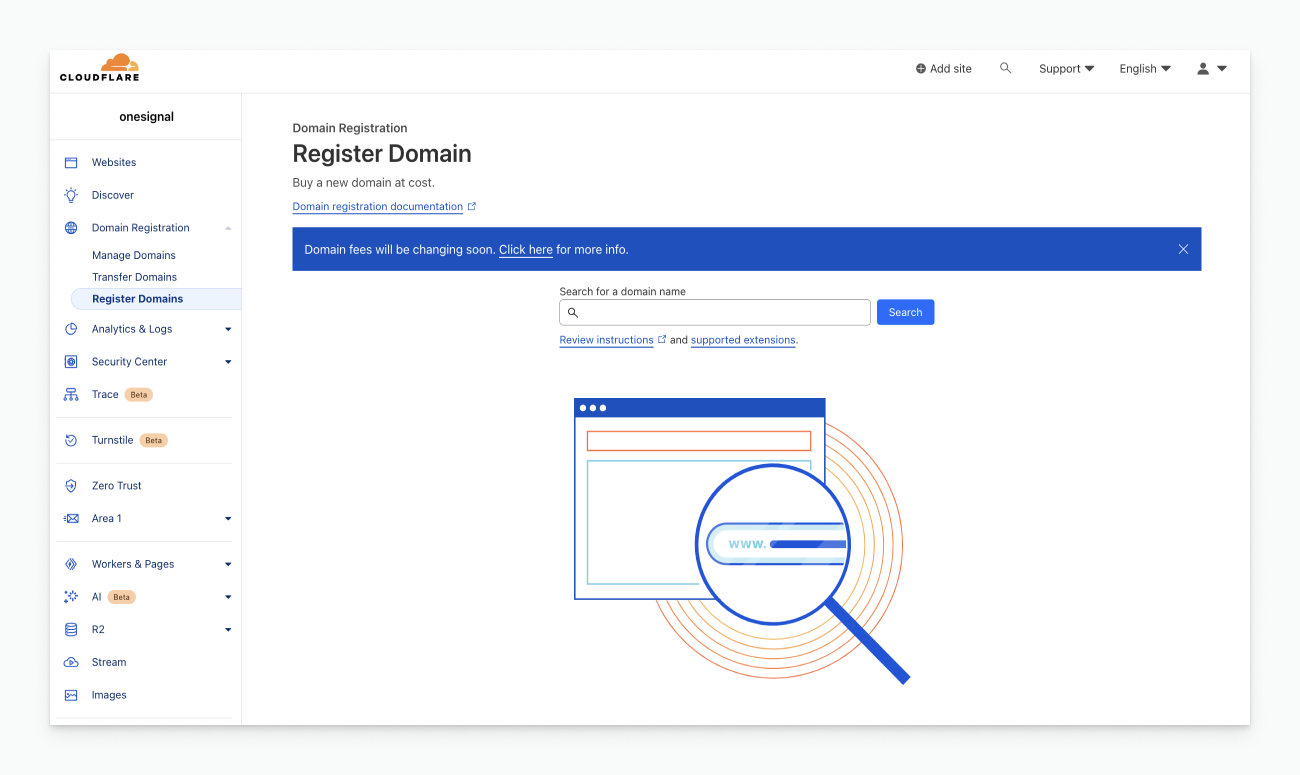
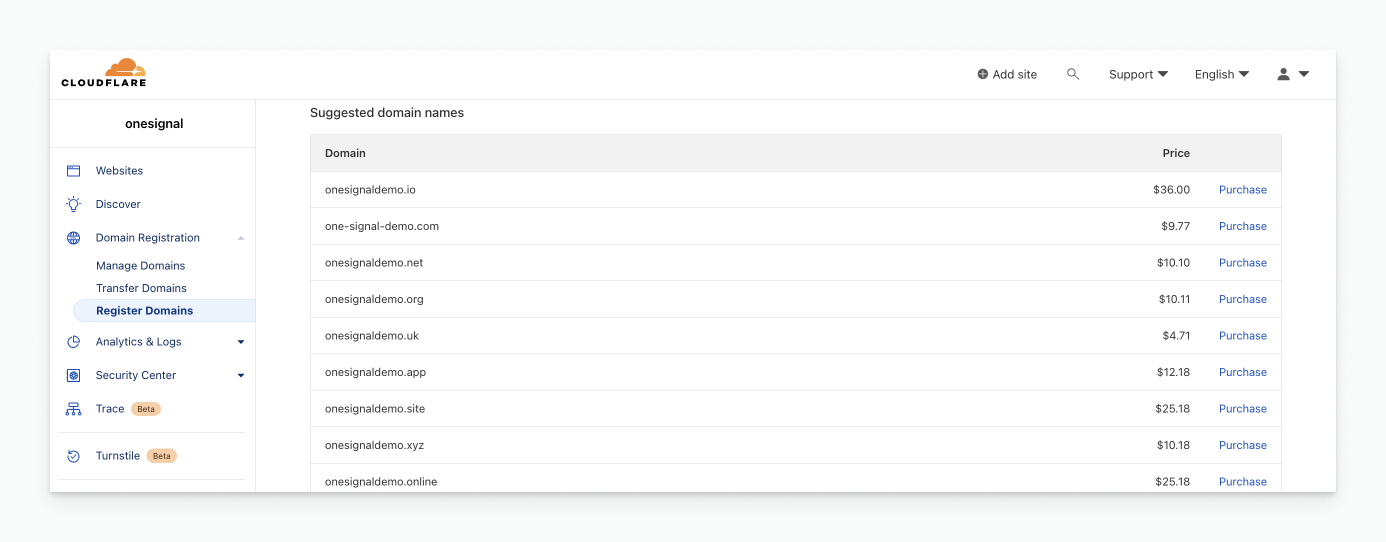
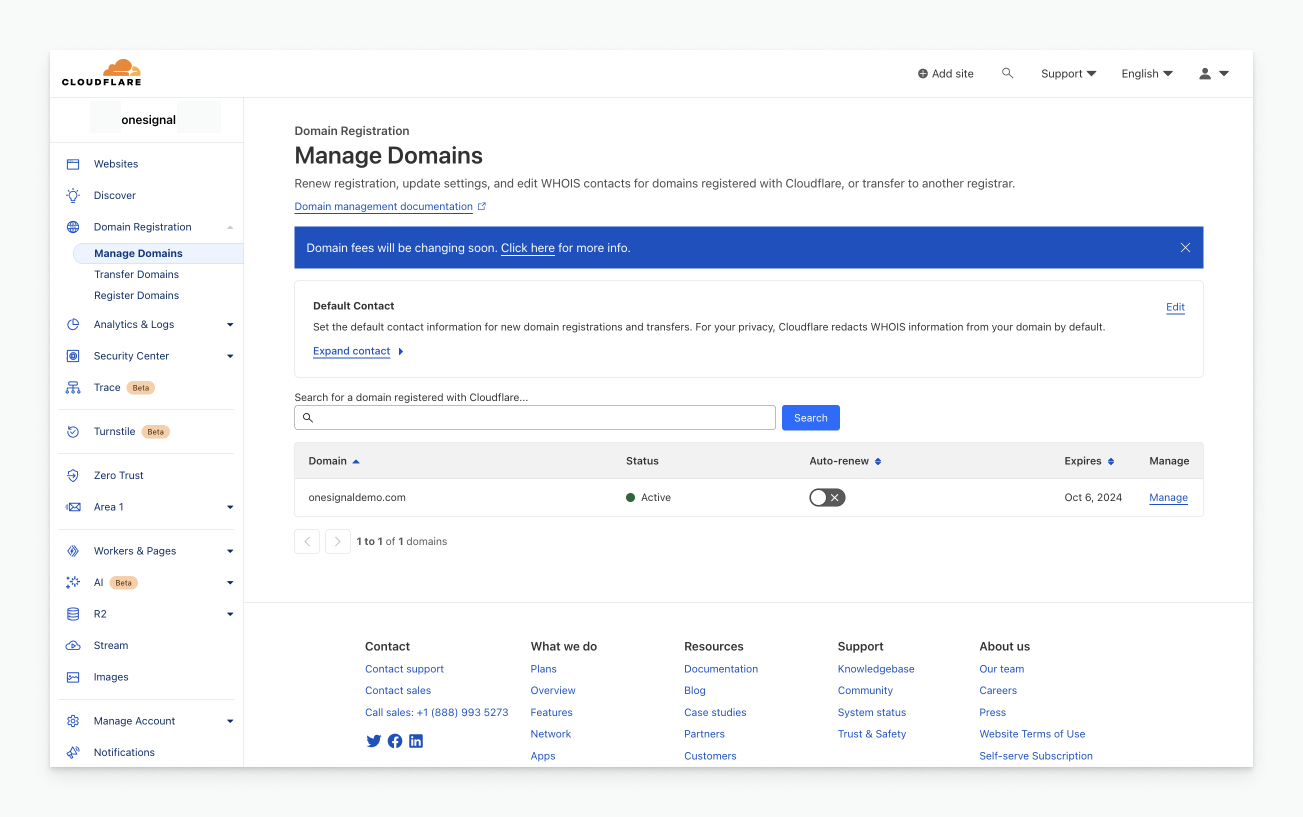
Agregar registros DNS
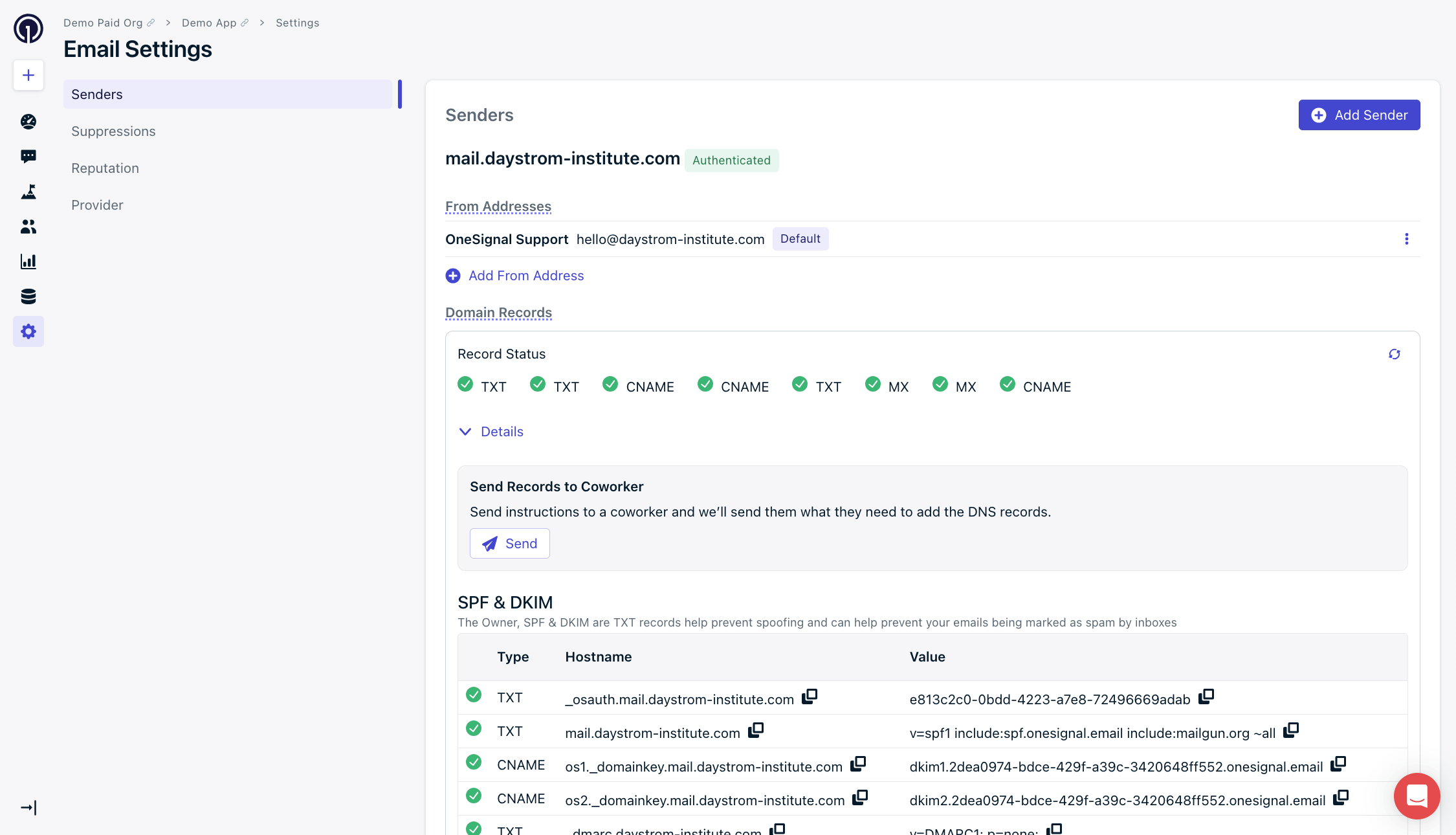
Completa los pasos de Configuración de email hasta que se te solicite agregar registros DNS, luego regresa aquí o usa el botón Auto-Configure DNS. Desde el dashboard de OneSignal:- ⚠️ significa que el registro DNS actual no coincide
- ✅ significa que el registro DNS actual coincide
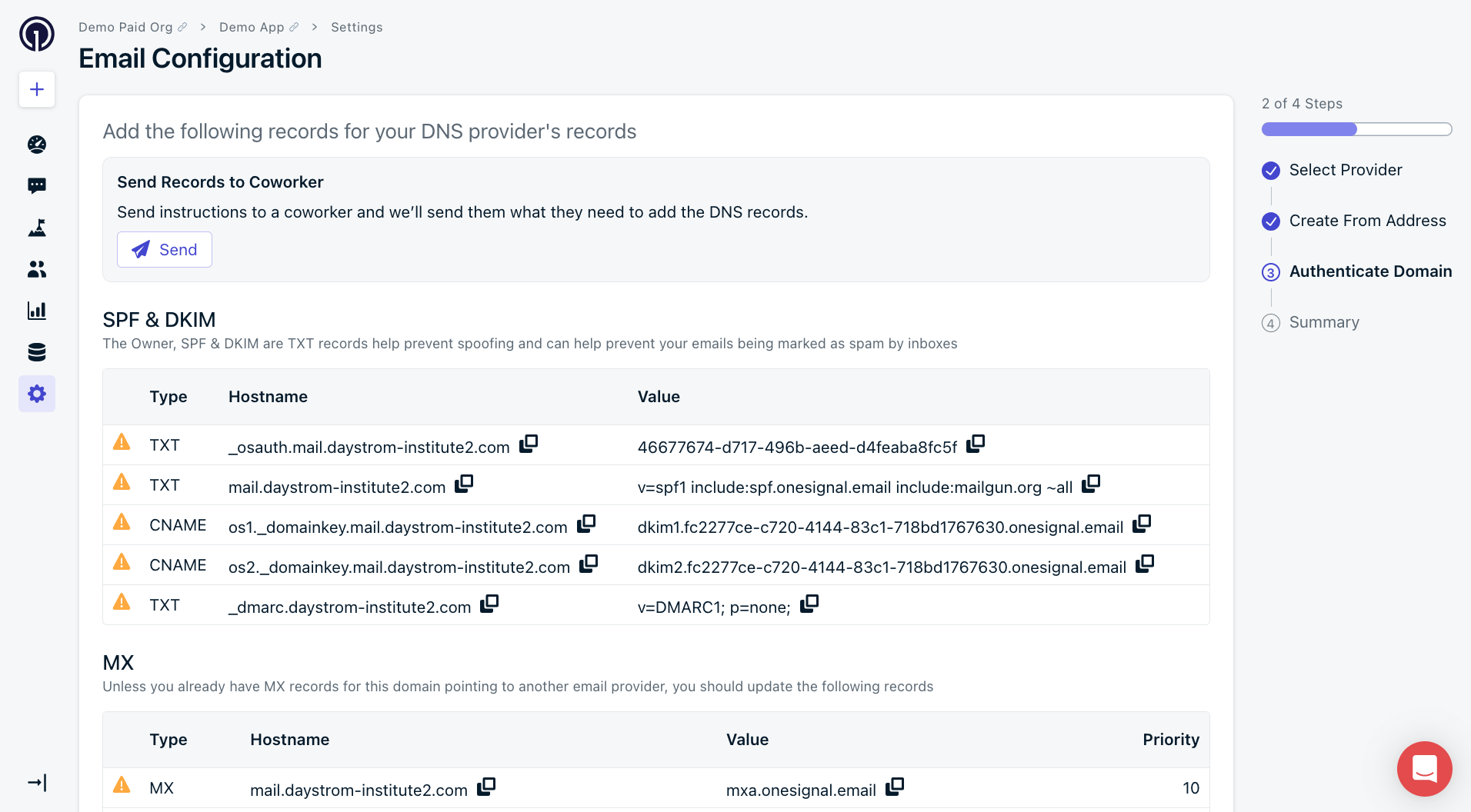
Registros TXT
- Type:
TXT - Name: OneSignal “Hostname”
- Content: OneSignal “Value”
- TTL: Auto o el más bajo
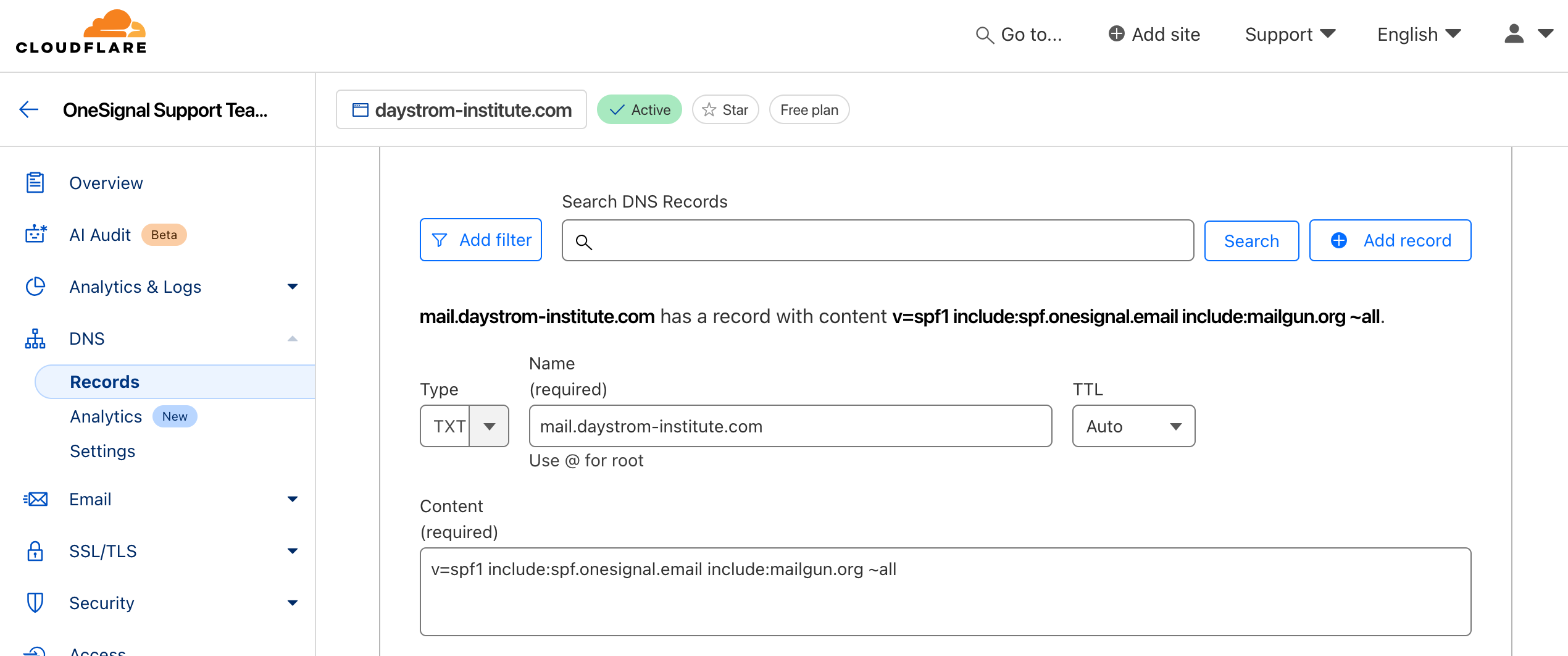
SPF (Sender Policy Framework)
Verifica que la IP de envío está autorizada a enviar emails en nombre de tu dominio.DMARC
Agrega aplicación de políticas para fallos de SPF/DKIM. DMARC es requerido para el envío seguro de email. Más información: Directrices para remitentes de emailRegistros CNAME
Usados para el seguimiento de aperturas, clics y cancelaciones de suscripción.- Type:
CNAME - Name: OneSignal “Hostname”
- Target: OneSignal “Value”
- TTL: Auto o el más bajo
Si usas Cloudflare, establece Proxy en “DNS only” y Flattening en “Off” para los registros CNAME. Otros proveedores DNS generalmente no requieren estas configuraciones.
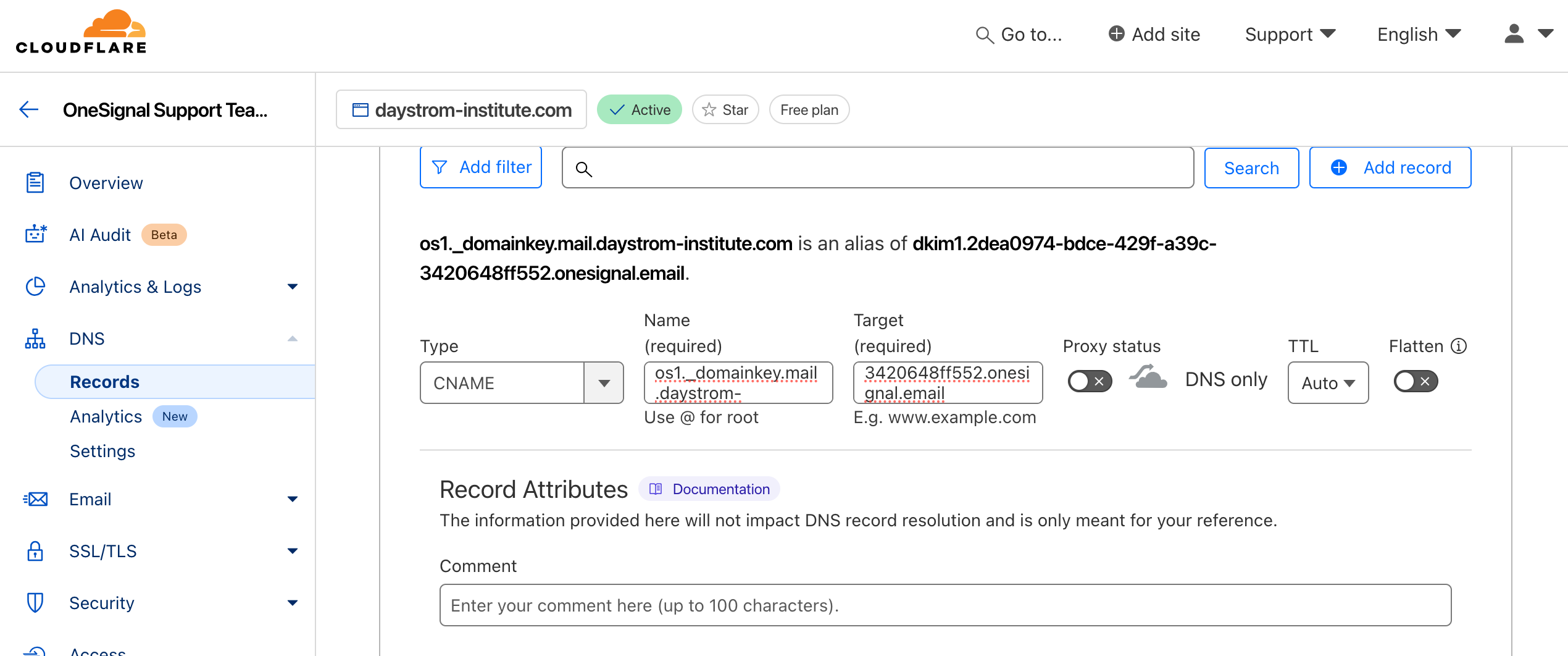
DKIM (DomainKeys Identified Mail)
Verifica que el contenido del mensaje no fue alterado y fue enviado por ti. La clave pública está incluida en el registro DNS CNAME proporcionado por OneSignal.Registros MX
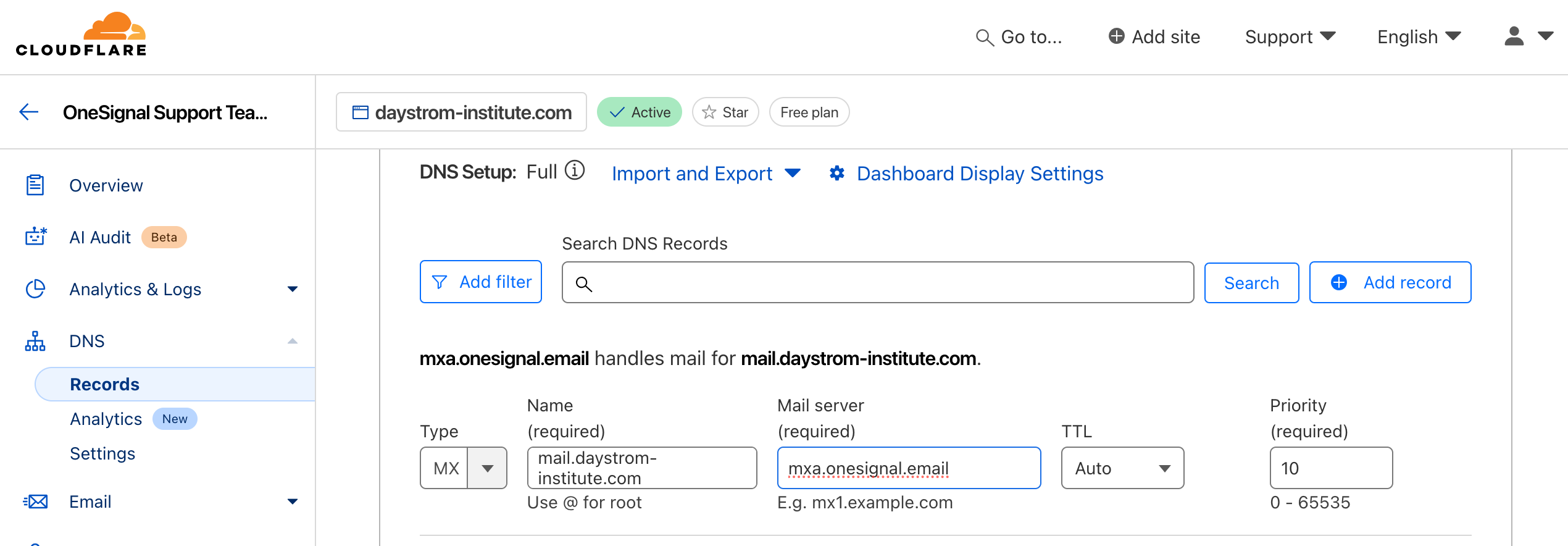
Recibe respuestas de email y rebotes. Incluso si solo estás enviando, los registros MX ayudan a evitar errores de verificación de dominio.- Type:
MX - Name: OneSignal “Hostname”
- Mail server: OneSignal “Value”
- TTL: Auto o el más bajo
- Priority:
10
Verificación y solución de problemas de DNS
Después de agregar los registros:- Regresa a tu dashboard de OneSignal.
- Haz clic en Check Records o el botón de actualizar.
Solucionar problemas de propagación DNS
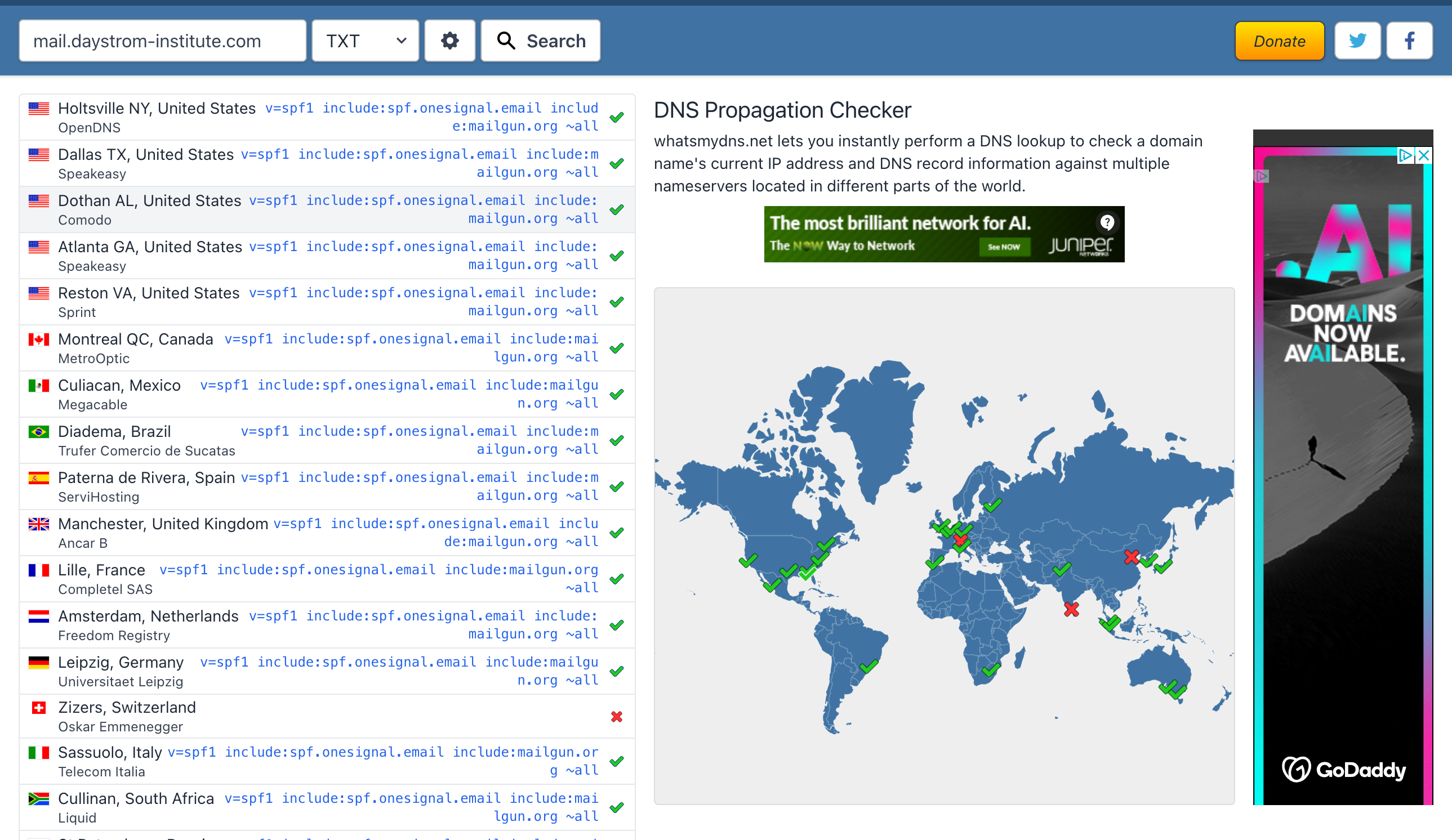
- Usa whatsmydns.net para verificar la propagación si algún registro está pendiente.
- Para los registros que muestran ⚠️, copia el hostname del dashboard de OneSignal en la barra de búsqueda y establece el tipo DNS.
- Revisa los resultados — ✅ significa que el registro está verificado globalmente, ❌ significa que aún no se ha propagado a ese servidor.
Errores comunes y soluciones
- El registro TXT SPF no está verificado
- Probablemente tienes un registro SPF existente. Solo debes tener un registro TXT SPF — agrega directivas
include:adicionales a su valor. Consulta la sección Registros TXT anterior.
- Probablemente tienes un registro SPF existente. Solo debes tener un registro TXT SPF — agrega directivas
- DNS no completamente propagado
- Si whatsmydns.net muestra una mezcla de ✅ y ❌, los registros no se han propagado completamente. Esto puede tomar hasta 48 horas. Espera y vuelve a verificar, o contacta a tu proveedor DNS.
- El valor DNS no coincide con OneSignal
- Si los valores en whatsmydns.net no coinciden con lo que proporciona OneSignal:
- Los registros MX que apuntan a otro lugar (por ejemplo, Google Mail) son esperados — está bien siempre que muestren ✅ en whatsmydns.net.
- Verifica que el hostname sea correcto.
mail.yourdomain.comno es lo mismo queyourdomain.com. - Contacta a tu proveedor DNS para obtener ayuda.
- Si los valores en whatsmydns.net no coinciden con lo que proporciona OneSignal:
Preguntas frecuentes
¿Cuánto tiempo tarda la verificación DNS?
La verificación generalmente se completa en minutos, pero la propagación DNS puede tomar hasta 48 horas dependiendo de tu proveedor y la configuración de TTL. Usa whatsmydns.net para verificar el progreso.¿Qué pasa si ya tengo registros SPF o DMARC?
No crees registros duplicados. Para SPF, agregainclude:spf.onesignal.email de OneSignal a tu registro TXT SPF existente. Para DMARC, verifica que tu registro existente incluya v=DMARC1; p=none; o una política más estricta.
¿Necesito registros MX si solo envío emails?
Los registros MX ayudan a evitar errores de verificación de dominio incluso para configuraciones de solo envío. Si ya usas un proveedor de correo como Gmail o Google Workspace, mantén tus registros MX existentes — no necesitas sobrescribirlos con los valores de OneSignal.Regresa a Configuración de email para completar la configuración y comenzar a enviar emails.
Páginas relacionadas
Configuración de email
Configuración completa del canal de email incluyendo selección de proveedor y configuración DNS automática.
Remitentes
Gestiona dominios de envío, direcciones de respuesta e identidades de remitente.
Guía de calentamiento de email
Aumenta gradualmente el volumen de email para construir reputación de remitente y mejorar la entregabilidad.
Mensajería de email
Crea y envía campañas de email con plantillas, personalización y programación.