

Orientar por país
El país se determina por la dirección IP del dispositivo y se actualiza automáticamente cada vez que el usuario abre tu app. Usa el filtro de datoscountry en Segmentos o el parámetro filters de la API.
Orientar por ubicación (latitud, longitud y radio)
Si tu app móvil recopila ubicación GPS y la comparte con OneSignal, el SDK actualiza las coordenadas del usuario aproximadamente cada 5 minutos (según los permisos y reglas del sistema). Si la app se detiene forzosamente, la ubicación no puede rastrearse hasta que el usuario la abra nuevamente.Configuración del seguimiento de ubicación
El seguimiento de ubicación requiere tres pasos:Agregar permisos de ubicación y dependencias a tu app
Configura los permisos de ubicación nativos de tu app e incluye las dependencias necesarias.
- iOS: Sigue la guía de desarrollador de Apple Choosing the Location Services Authorization to Request.
- Android: Sigue la guía de desarrollador de Google Request location permissions.
Habilitar el intercambio de ubicación con OneSignal
Llama a Consulta la referencia del Mobile SDK para todos los ejemplos de plataforma.
Location.setShared(true) para permitir que el SDK envíe las coordenadas del dispositivo a OneSignal. Sin esto, tu app no enviará datos de ubicación a OneSignal.Solicitar permiso de ubicación al usuario
Activa el prompt de permiso de ubicación del sistema usando Consulta la referencia del Mobile SDK para todos los ejemplos de plataforma.
Location.requestPermission(), o usa un mensaje in-app como soft pre-prompt para mejores tasas de opt-in.- Crear segmentos usando el filtro
location(orientación por radio). - Activar mensajes usando la Create message API.
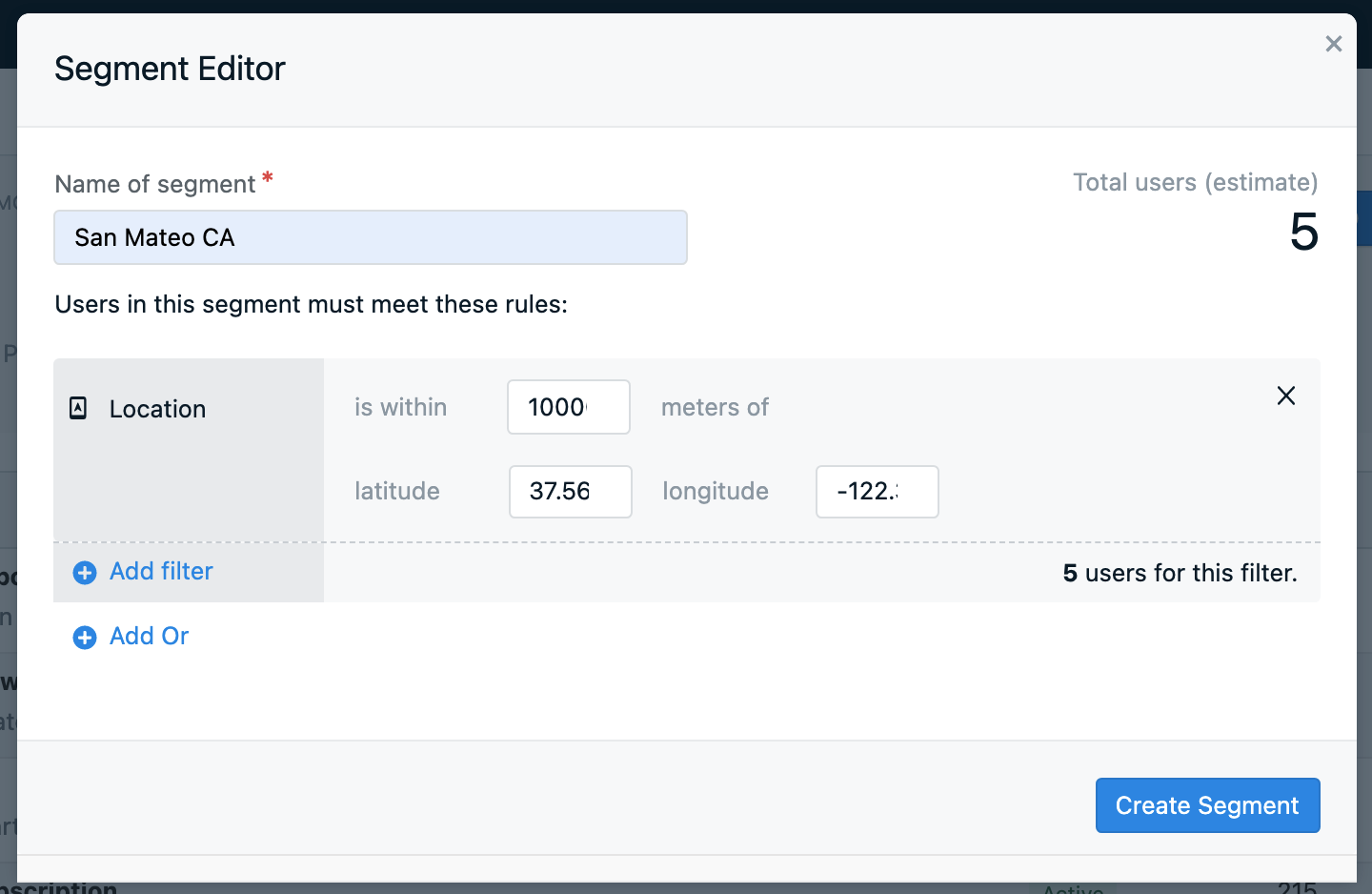
Seguimiento de latitud y longitud de web push
OneSignal no recopila latitud/longitud para web. Sin embargo, puedes usar etiquetas para establecer la ubicación desde tu app web o usar la Update User API para establecer la ubicación desde tu servidor. Ejemplo de etiquetado:- Solicita acceso a la ubicación en tu app web usando la Geolocation API del navegador.
- Usa JavaScript para detectar las coordenadas del usuario.
- Envía esas coordenadas a OneSignal usando etiquetas.
"lat" > 37 AND "lat" < 38 AND "long" > -118 AND "long" < -117
Orientar por ciudad o ubicación personalizada
OneSignal no detecta nativamente ciudad o códigos de área. Para orientar por ciudad o ubicación personalizada:- Permite que los usuarios ingresen una ciudad o región en un formulario.
- O usa JavaScript con geocodificación inversa (por ejemplo, API de Google Maps) para inferir la ciudad desde las coordenadas.
- Envía el nombre de la ciudad como etiqueta de datos.
Geofencing con Radar
OneSignal soporta geofencing avanzado a través de Radar, una plataforma líder de geolocalización. Con los SDKs y APIs de Radar, puedes:- Activar notificaciones cuando los usuarios entran o salen de áreas definidas.
- Rastrear actividad de entrega y recogida.
- Verificar presencia en una ubicación.
- Impulsar localizadores de tiendas, ofertas basadas en ubicación y más.
FAQ
¿El seguimiento de ubicación funciona en web?
OneSignal no recopila coordenadas GPS de los navegadores web. Para usar segmentos basados en ubicación con web push, recopila coordenadas de la Geolocation API del navegador y almacénalas como etiquetas. Consulta Seguimiento de latitud y longitud de web push arriba.¿Por qué mi app no está rastreando la ubicación?
Verifica que los tres pasos de configuración estén completos: los permisos de ubicación y dependencias están agregados a tu app,Location.setShared(true) está siendo llamado, y el usuario ha otorgado permiso de ubicación. Si ves LocationManager.startGetLocation: not possible, no location dependency found, agrega la dependencia play-services-location a tu app/build.gradle. Consulta Configuración del seguimiento de ubicación para más detalles.
¿Con qué frecuencia actualiza la ubicación el SDK?
Cuando el seguimiento de ubicación está habilitado, el SDK actualiza las coordenadas aproximadamente cada 5 minutos mientras la app está en uso. Si la app se detiene forzosamente, las actualizaciones de ubicación se pausan hasta que el usuario abra la app nuevamente.¿Puedo orientar usuarios por ciudad?
No de forma nativa. OneSignal rastrea el país (a través de la dirección IP) y las coordenadas GPS (a través del SDK), pero no la ciudad o código de área. Puedes inferir la ciudad desde las coordenadas usando un servicio de geocodificación inversa y almacenarla como etiqueta. Consulta Orientar por ciudad o ubicación personalizada.Páginas relacionadas
Referencia de ubicación del Mobile SDK
Referencia completa de API para setShared(), requestPermission() y escuchas de eventos de ubicación.
Prompt de opt-in de ubicación
Usa un mensaje in-app como soft pre-prompt antes de solicitar el permiso de ubicación nativo.
Segmentos
Crea segmentos de audiencia usando filtros de ubicación, etiquetas y propiedades de usuario.
Integración de Radar
Geofencing avanzado, seguimiento de viajes y verificación de ubicación a través de Radar.